Vendre des billets pour une séance
Contexte
Sur un programme en mode séances, chaque billet vendu doit être rattaché à un créneau précis. La vente depuis le back-office passe par une commande de vente Odoo standard, enrichie d'un champ Séance sur chaque ligne de commande.
Rendez-vous dans Ventes > Commandes pour créer ou consulter vos commandes.
Prérequis
- Le programme est en mode séances et à l'état Actif.
- Des séances à l'état En cours existent avec des places disponibles.
1. Ouvrir le wizard « Ajouter un billet »
Dans une commande de vente (nouvelle ou existante), le moyen le plus rapide est d'utiliser le wizard intégré :
- Depuis Ventes > Commandes, créez une nouvelle commande ou ouvrez-en une existante.
- Sélectionnez le Client si nécessaire.
- En bas du tableau des lignes de commande, cliquez sur Ajouter un billet.
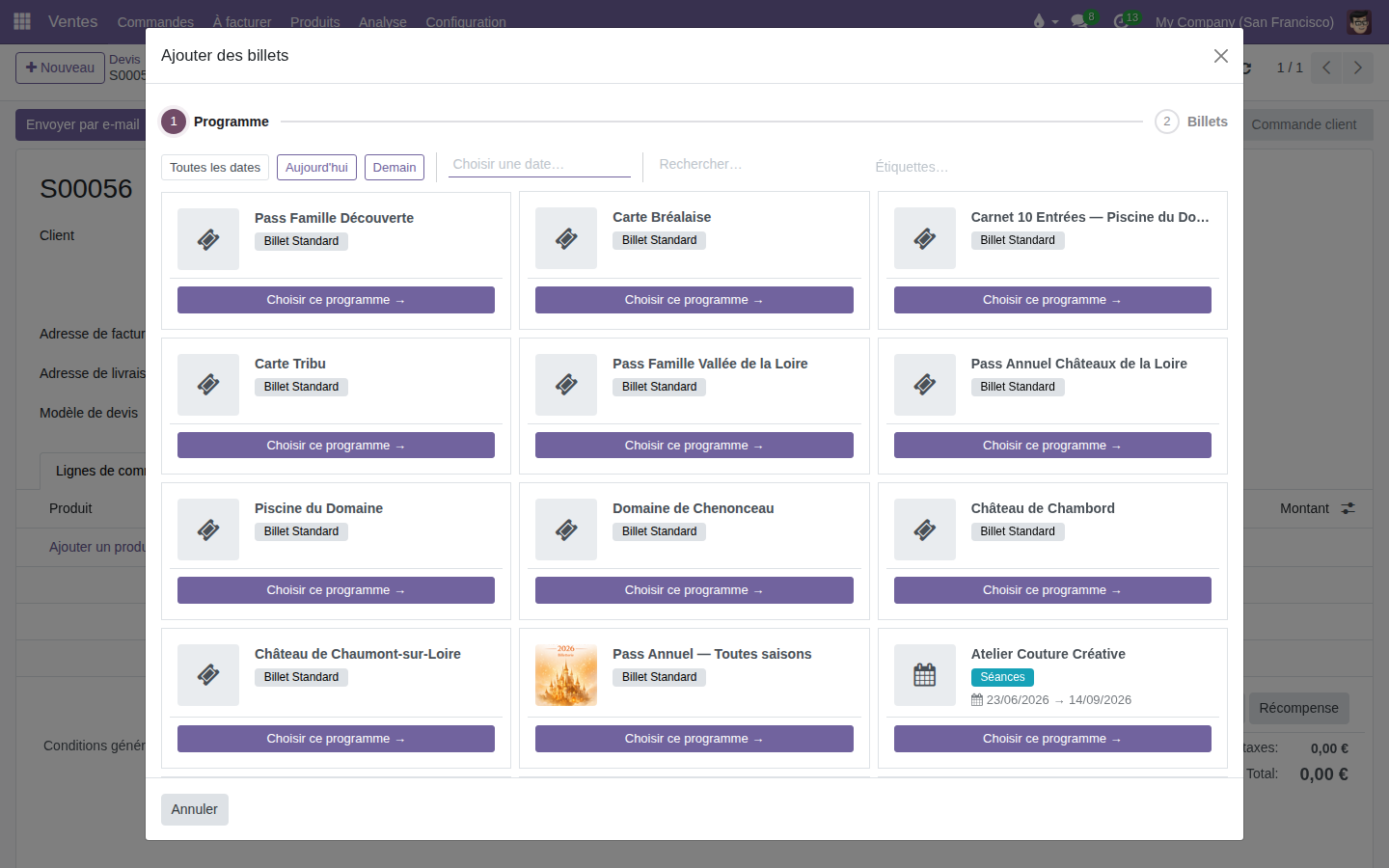
Le wizard s'ouvre en 3 étapes.
2. Choisir le programme et la séance
Étape 1 — Programme
Les programmes de billetterie disponibles s'affichent. Les programmes en mode séances indiquent leur période de validité sous leur nom. Cliquez sur Choisir ce programme → pour le programme souhaité.
Étape 2 — Séance
La liste des séances du programme s'affiche, triée par date.
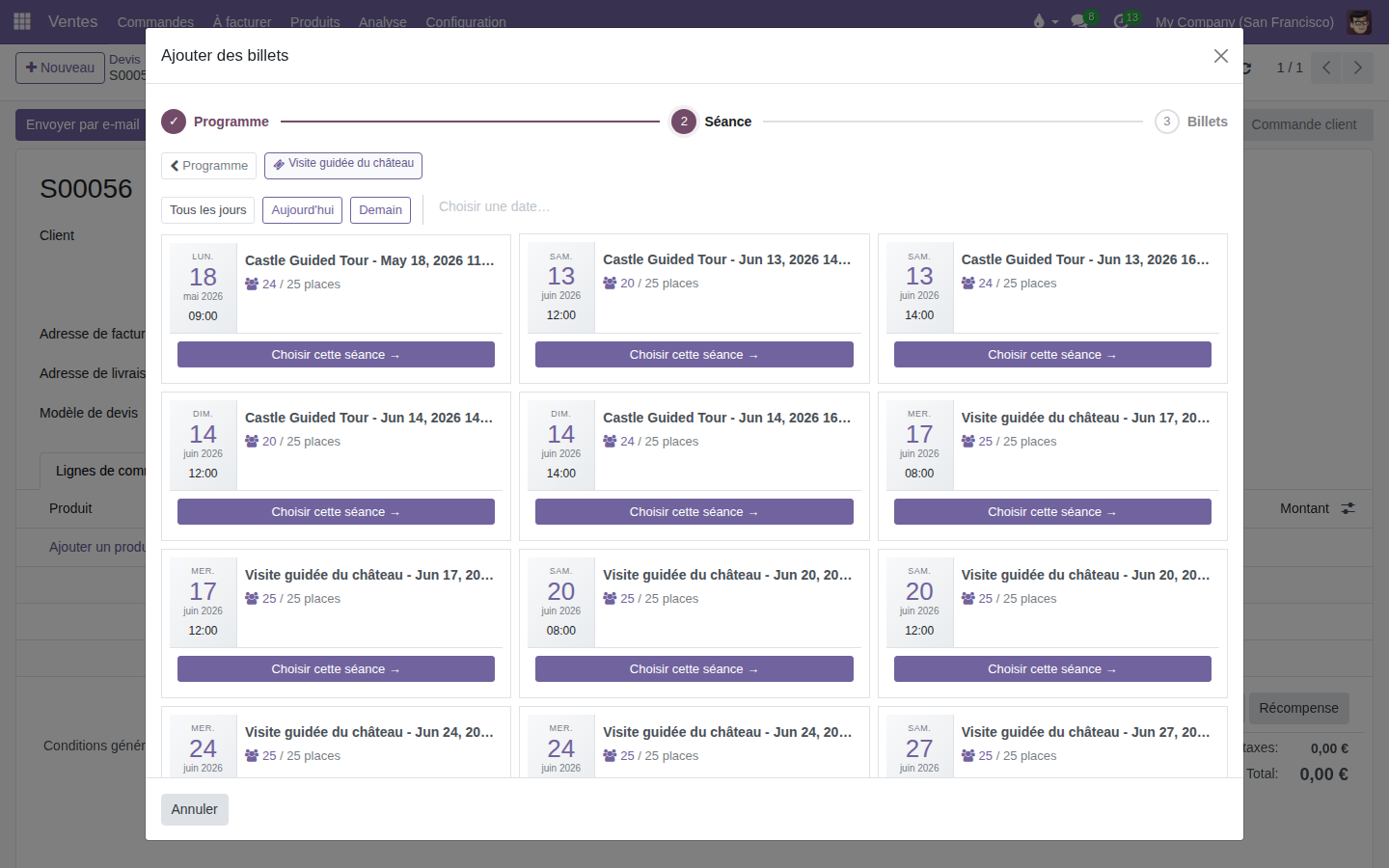
Cliquez sur Choisir cette séance → pour le créneau souhaité.
3. Sélectionner les billets et quantités
Étape 3 — Billets
Les types de billets disponibles pour la séance s'affichent avec leurs tarifs.
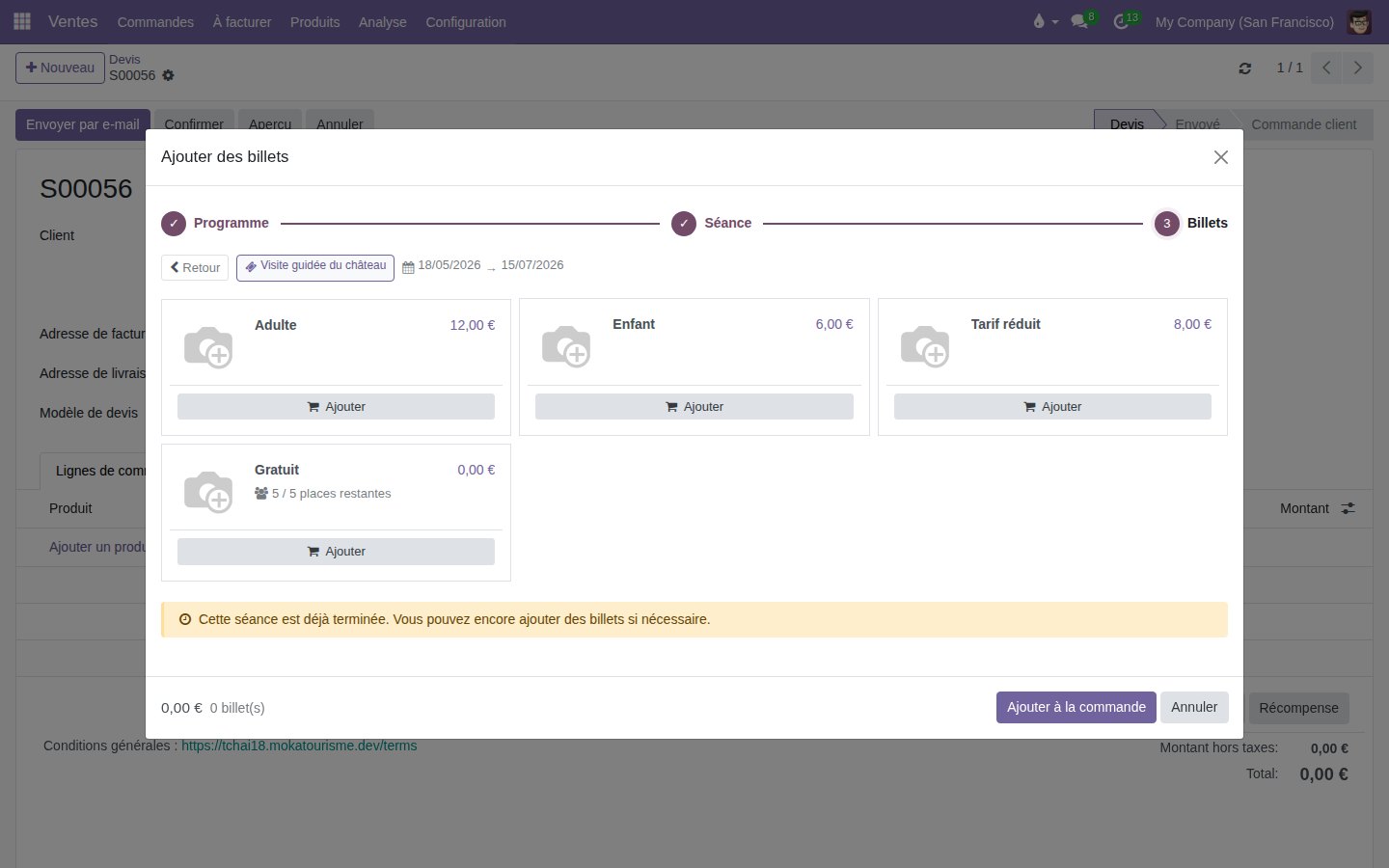
- Cliquez sur Ajouter pour chaque type de billet et quantité souhaitée.
- Cliquez sur Valider pour ajouter les lignes à la commande.
4. Confirmer la commande
- De retour sur la commande, cliquez sur Confirmer.
Les visiteurs (billets individuels) sont créés automatiquement et rattachés à la séance sélectionnée. Le compteur de places disponibles de la séance est mis à jour immédiatement.
5. Activer les billets
Les billets passent à l'état Actif automatiquement lors du règlement de la facture associée à la commande. Avant paiement, ils restent en état Pré-activé (brouillon).
Étape suivante : Transférer un visiteur vers une autre séance (guide à venir)