Publier un programme sur le site web
Contexte
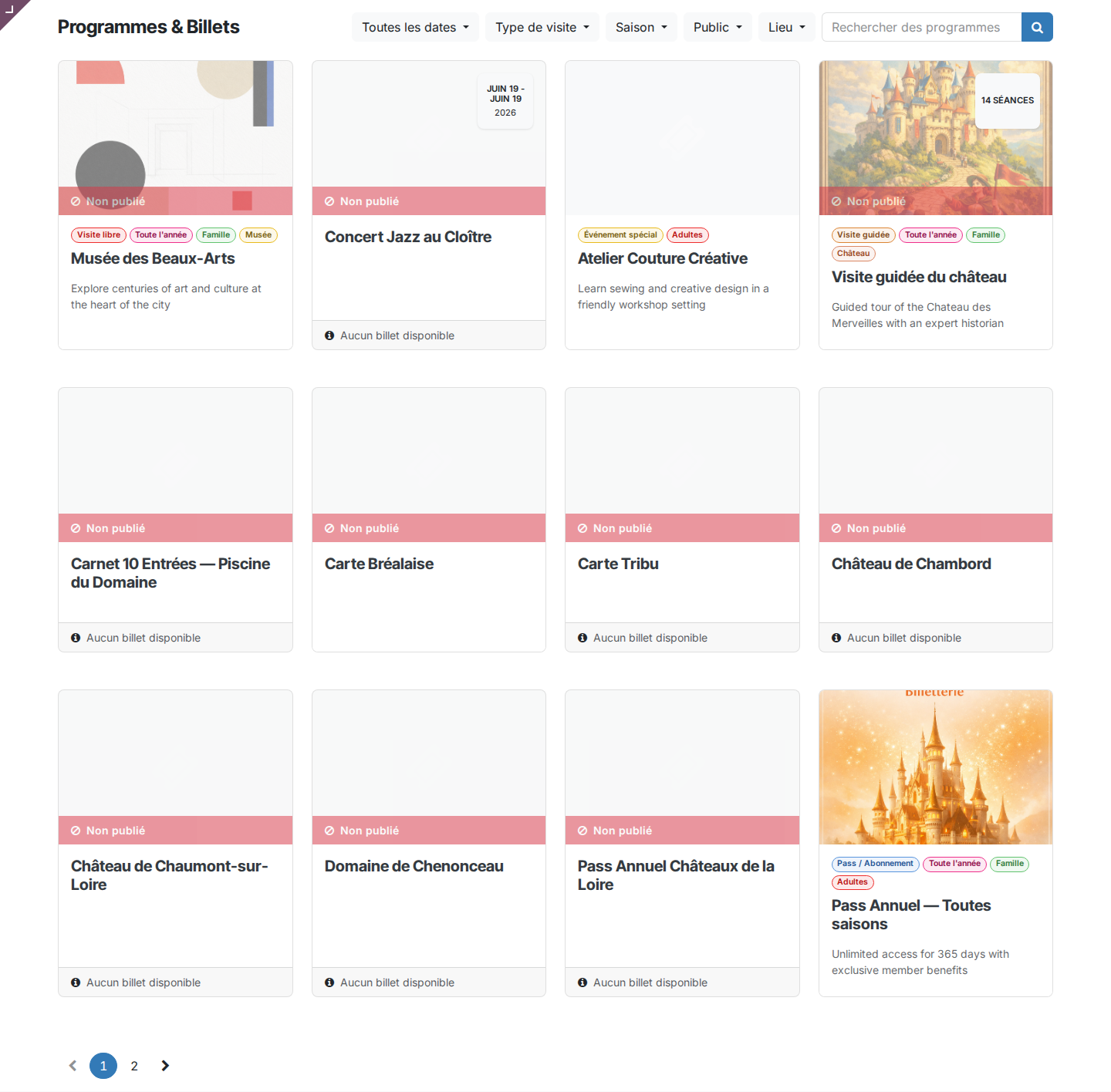
Le module website_loyalty_ticketing expose les programmes de billetterie sur le site web Odoo sous l'adresse /ticketing. Pour qu'un programme soit visible par le public, il doit être publié et comporter au moins un type de billet avec un produit vendable.
Rendez-vous dans Billetterie > Vue d'ensemble, puis ouvrez le programme à publier.
1. Compléter les informations web
Avant de publier, enrichissez la présentation du programme sur l'onglet Site Web :
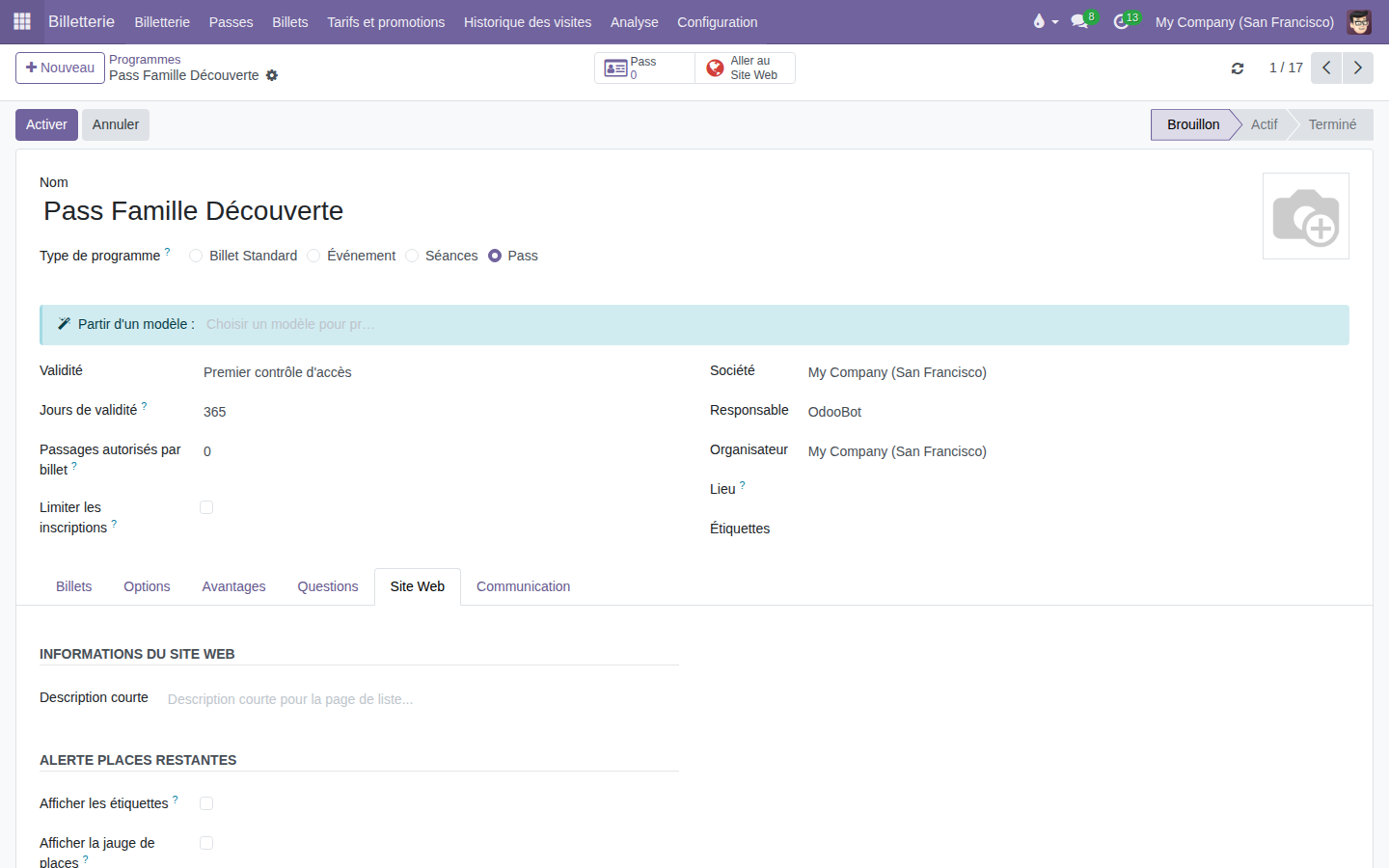
| Champ | Description |
|---|---|
| Image de couverture | Photo affichée en en-tête de la page et dans les cartes de listing |
| Description courte | Accroche affichée dans la liste /ticketing |
| Description | Contenu riche affiché sur la page de détail du programme |
Étiquettes (tags)
Ajoutez des étiquettes dans l'onglet Étiquettes pour permettre aux visiteurs de filtrer les programmes par thématique (Famille, Nature, Art…). Les catégories d'étiquettes doivent elles-mêmes être publiées pour apparaître comme filtres sur le site.
2. Publier le programme
Dans le formulaire du programme, localisez le bouton Non publié (globe rouge) en haut de la fiche ou dans la barre de boutons.
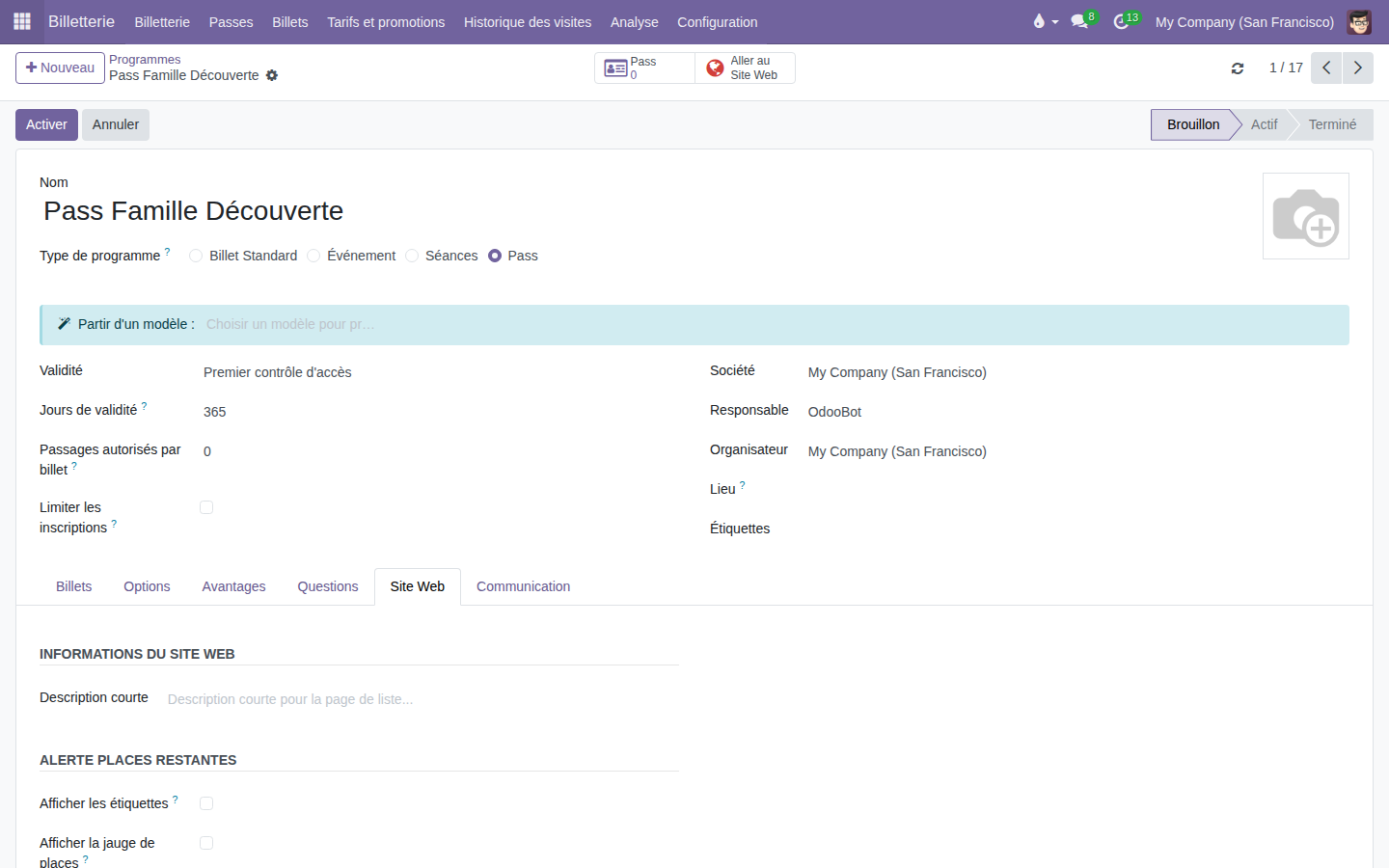
Cliquez dessus pour basculer sur Publié (globe vert).
Le programme est immédiatement visible sur /ticketing.
Programme actif requis
Seul un programme à l'état Actif peut être acheté en ligne. Un programme en Brouillon peut être publié pour prévisualiser sa page, mais le bouton d'achat n'est pas disponible.
3. Vérifier l'affichage
- Depuis la fiche du programme, cliquez sur Aller au Site Web (bouton stat en haut du formulaire).
- La page de détail du programme s'ouvre dans un nouvel onglet.
4. Publier les types de billets (optionnel)
Par défaut, tous les types de billets du programme sont visibles sur le site. Pour masquer un type spécifique (ex. : tarif presse non disponible au grand public), décochez Publié sur le site sur la ligne de billet concernée dans l'onglet Billets.
Étape suivante : Parcours d'achat en ligne · Configurer la vente de séances en ligne