Imprimer les billets sur Zebra au point de vente
Contexte
Il est 10h, une famille achète 4 billets au comptoir. Votre collègue valide la vente sur la caisse : les 4 billets doivent sortir aussitôt sur l'imprimante Zebra, prêts à être remis aux visiteurs, sans manipulation supplémentaire. C'est ce dernier réglage qui active l'impression automatique à la caisse — vous pourrez aussi réimprimer un billet plus tard (billet abîmé, imprimante rechargée) depuis le backend.
Ce tutoriel est le dernier maillon de la configuration. Deux pré-requis doivent déjà être remplis :
- la box IoT est connectée à Odoo — voir Connecter la box IoT ;
- l'imprimante Zebra est déclarée dans CUPS sur la box — voir Déclarer l'imprimante Zebra dans CUPS.
La configuration se fait dans Point de Vente > Configuration > Points de vente : ouvrez un point de vente et descendez jusqu'à la section Imprimante Zebra.
Activer l'impression Zebra dans le point de vente
- Rendez-vous dans Point de Vente > Configuration > Points de vente et ouvrez le point de vente concerné (par exemple Billetterie B-1 (Droite)).
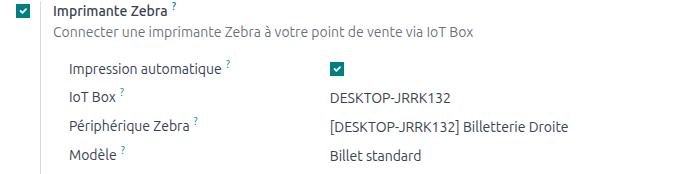
- Descendez jusqu'à la section Imprimante Zebra et activez l'interrupteur.
- Renseignez les champs qui apparaissent :
- Impression automatique : laissez activé pour que les billets s'impriment seuls à la validation d'une commande. Désactivez-le si vous préférez n'imprimer qu'à la demande.
- IoT Box : sélectionnez la box à laquelle l'imprimante est rattachée.
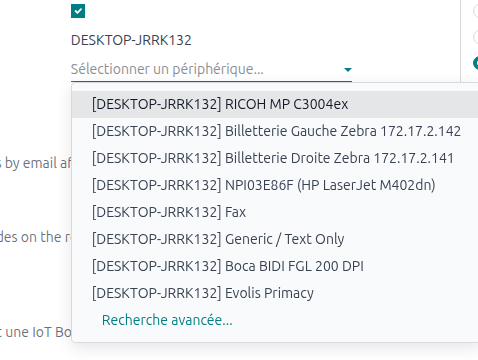
- Périphérique Zebra : choisissez la file d'impression Zebra déclarée dans CUPS.
- Modèle : laissez vide pour utiliser le modèle par défaut, ou choisissez un modèle ZPL spécifique à ce point de vente.
Le champ Périphérique Zebra ne propose que les imprimantes connectées à l'IoT Box sélectionnée. Vous y retrouvez les files déclarées dans CUPS, identifiées par leur nom (souvent complété par l'adresse IP de l'imprimante).
- Enregistrez le point de vente. La configuration est propre à chaque caisse : répétez l'opération pour chaque point de vente qui doit imprimer sur sa propre Zebra.
Un modèle par point de vente
Le champ Modèle permet d'attribuer un modèle ZPL différent à chaque caisse (mise en page du billet, libellés, langue). Les modèles se gèrent dans Billetterie > Configuration > Modèles Zebra.
Imprimer les billets
Automatiquement à la caisse
Lorsque l'option Impression automatique est activée, aucune action supplémentaire n'est nécessaire : à la validation d'une commande contenant des billets, ceux-ci sont envoyés automatiquement à l'imprimante Zebra du point de vente. Chaque billet est imprimé puis coupé séparément.
Si l'impression automatique est désactivée, la vente crée bien les billets, mais l'impression se fait ensuite manuellement depuis le backend (voir ci-dessous).
Manuellement depuis le backend
Vous pouvez (ré)imprimer un ou plusieurs billets depuis la billetterie, par exemple en cas de billet abîmé ou d'imprimante momentanément hors ligne.
Pour un seul billet — ouvrez la fiche du visiteur dans Billetterie > Billets et cliquez sur Imprimer Zebra dans la barre d'en-tête.

Pour plusieurs billets — depuis la liste des billets (Billetterie > Billets), cochez les lignes voulues, puis utilisez le menu Actions > Imprimer Zebra.
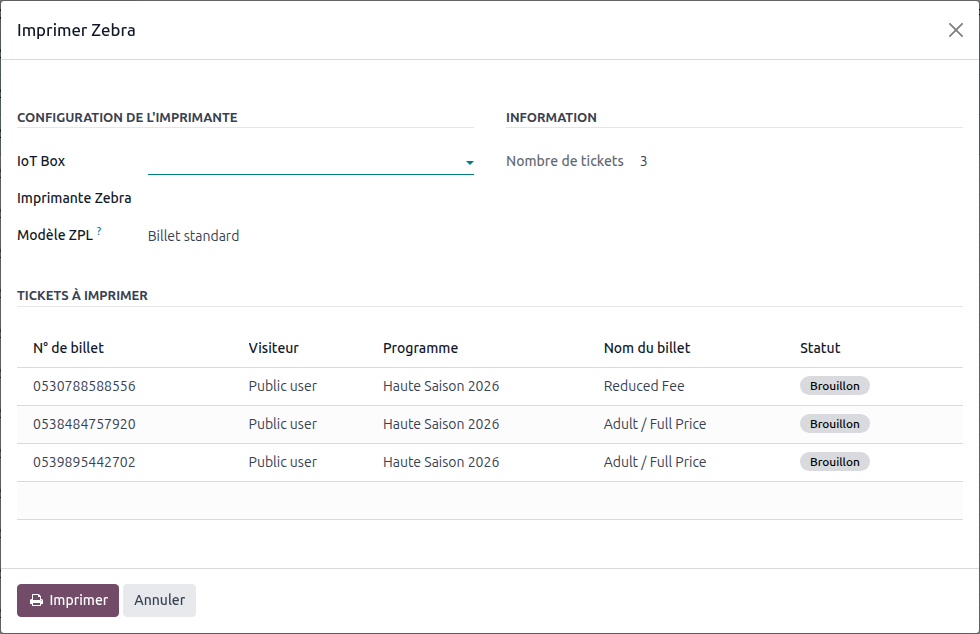
Une fenêtre Imprimer Zebra s'ouvre. Elle récapitule les billets sélectionnés et vous laisse choisir l'IoT Box, l'Imprimante Zebra et le Modèle ZPL avant de lancer l'impression en un seul lot avec le bouton Imprimer.
Un rendu net dès le premier billet
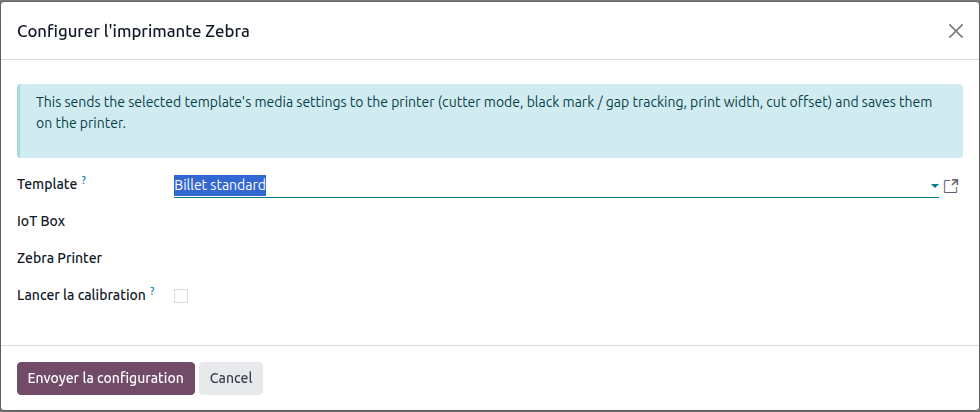
Pour que la coupe tombe précisément sur le repère noir du papier, lancez une fois Billetterie > Configuration > Configurer l'imprimante en cochant Lancer la calibration, puis Envoyer la configuration. L'imprimante mémorise alors la longueur réelle du billet. À relancer si vous changez de rouleau ou de type de papier.
Vérifier sans imprimante : Aperçu ZPL
Sur une fiche visiteur, le bouton Aperçu ZPL affiche le rendu du billet sous forme d'image, sans avoir besoin d'une imprimante connectée. Pratique pour contrôler la mise en page d'un modèle avant de l'utiliser en production. Le bouton Télécharger ZPL récupère, lui, le fichier ZPL brut.