Vendre des billets de séance
Vous êtes au guichet, devant des visiteurs qui veulent réserver des billets. Certains savent exactement ce qu'ils veulent — « Je veux visiter le château avec ma famille » — d'autres cherchent plutôt un conseil — « Dites-moi ce qu'on peut visiter cet après-midi ». L'interface du point de vente est pensée pour répondre aux deux en quelques clics : un accès direct au programme quand le visiteur le connaît déjà, et un calendrier global à parcourir quand il hésite encore.
Avant de commencer
- Le module
pos_ticketing_sessionest installé et activé sur ce point de vente. - Le POS est configuré pour les séances.
- Des séances avec des places disponibles existent pour aujourd'hui ou les prochains jours.
Repérer les points d'accès à la billetterie
Avant de vendre, un rapide repérage : deux zones de l'écran donnent accès aux séances.
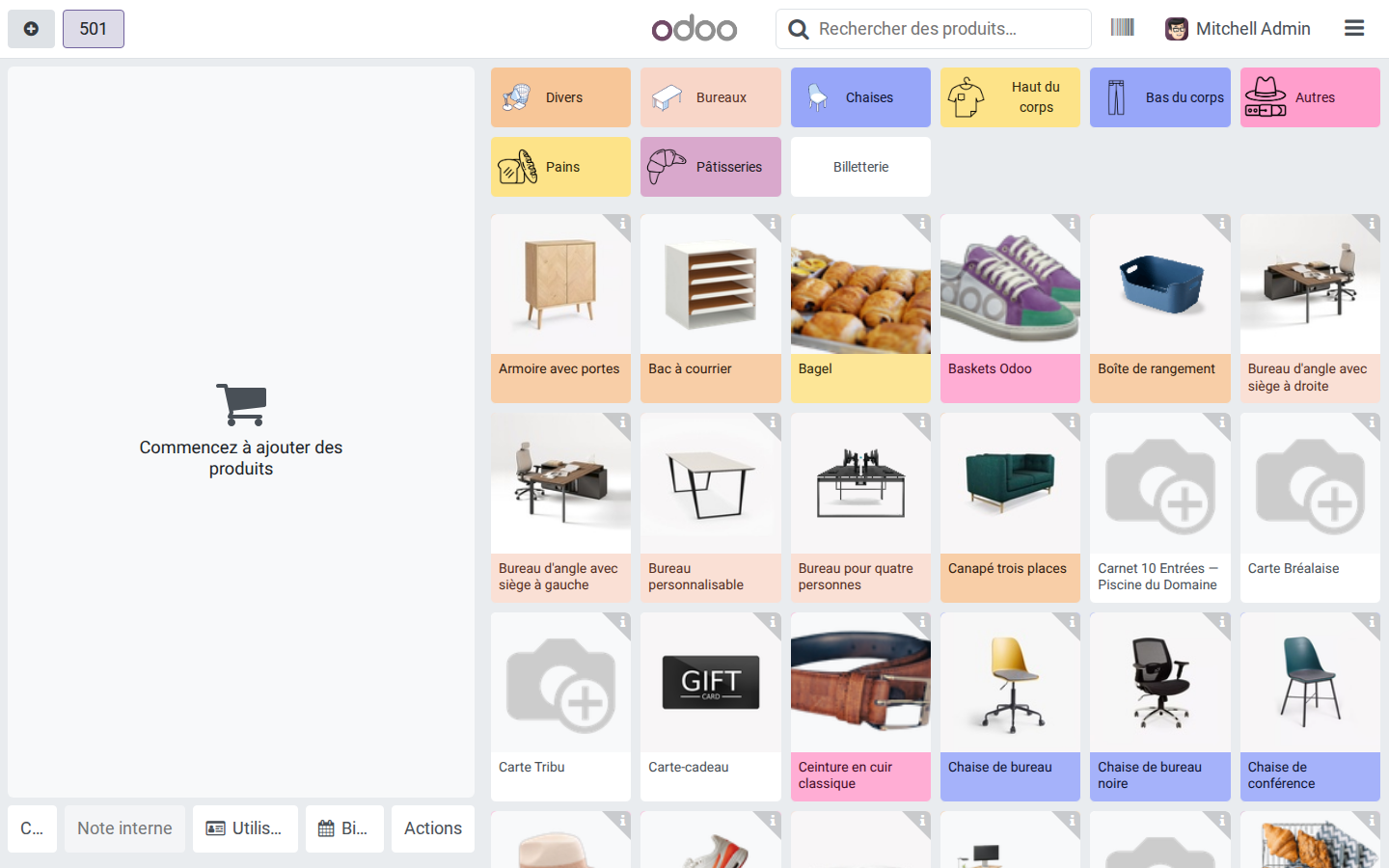
| Élément | Emplacement | Rôle |
|---|---|---|
| Bouton Billetterie | Bas du panneau de commande (à gauche) | Ouvre le calendrier global — toutes séances confondues |
| Catégorie Billetterie | Barre de catégories (en haut à droite) | Affiche les articles raccourcis par programme |
Choisir une séance
Les deux méthodes mènent au même sélecteur de billets — choisissez celle qui correspond à votre situation au comptoir.
Idéal quand le visiteur connaît déjà le programme qu'il souhaite réserver (ex. Visite guidée du château).
-
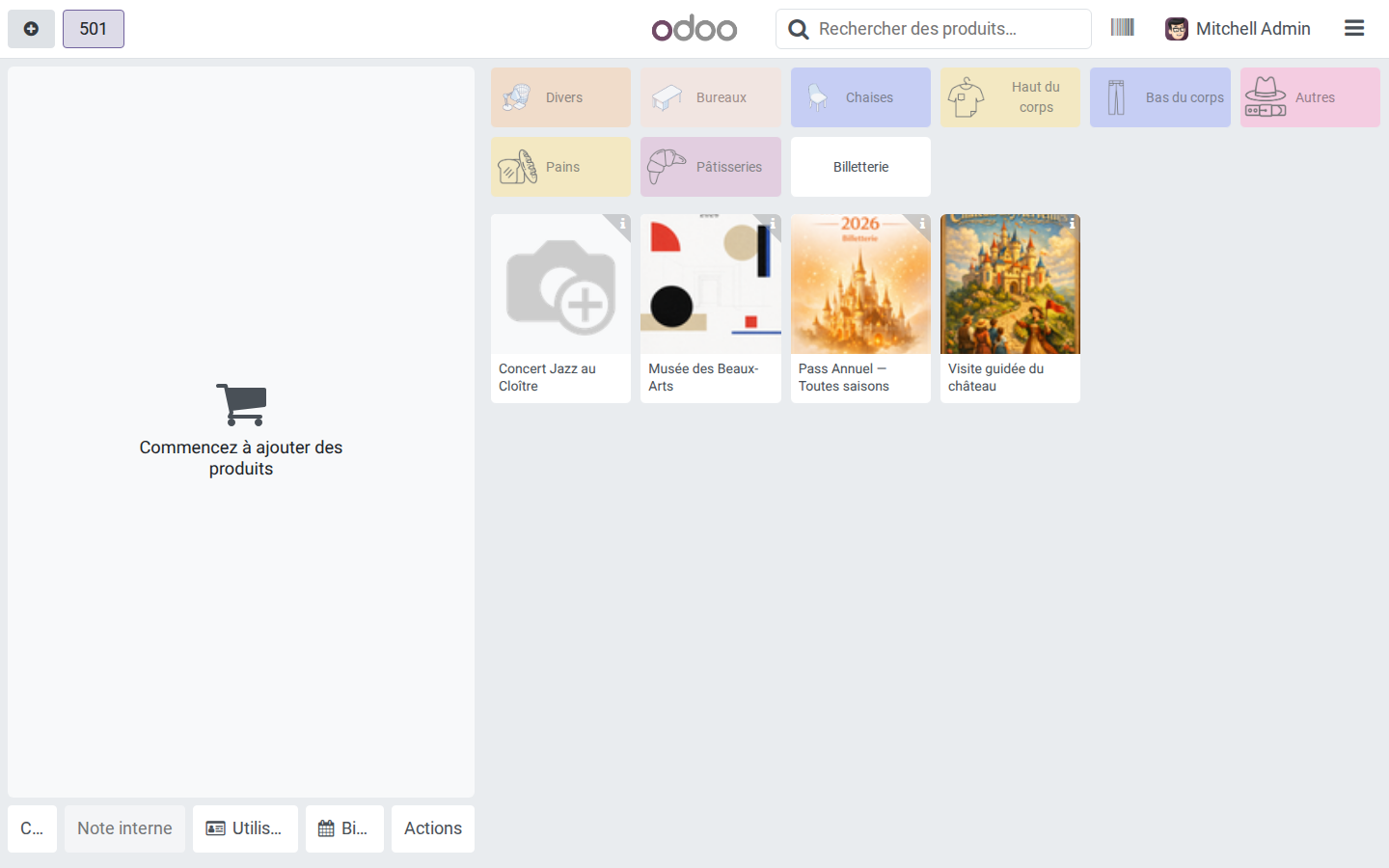
Cliquez sur la catégorie Billetterie dans la barre de navigation des catégories.
-
Cliquez sur l'article correspondant au programme souhaité.
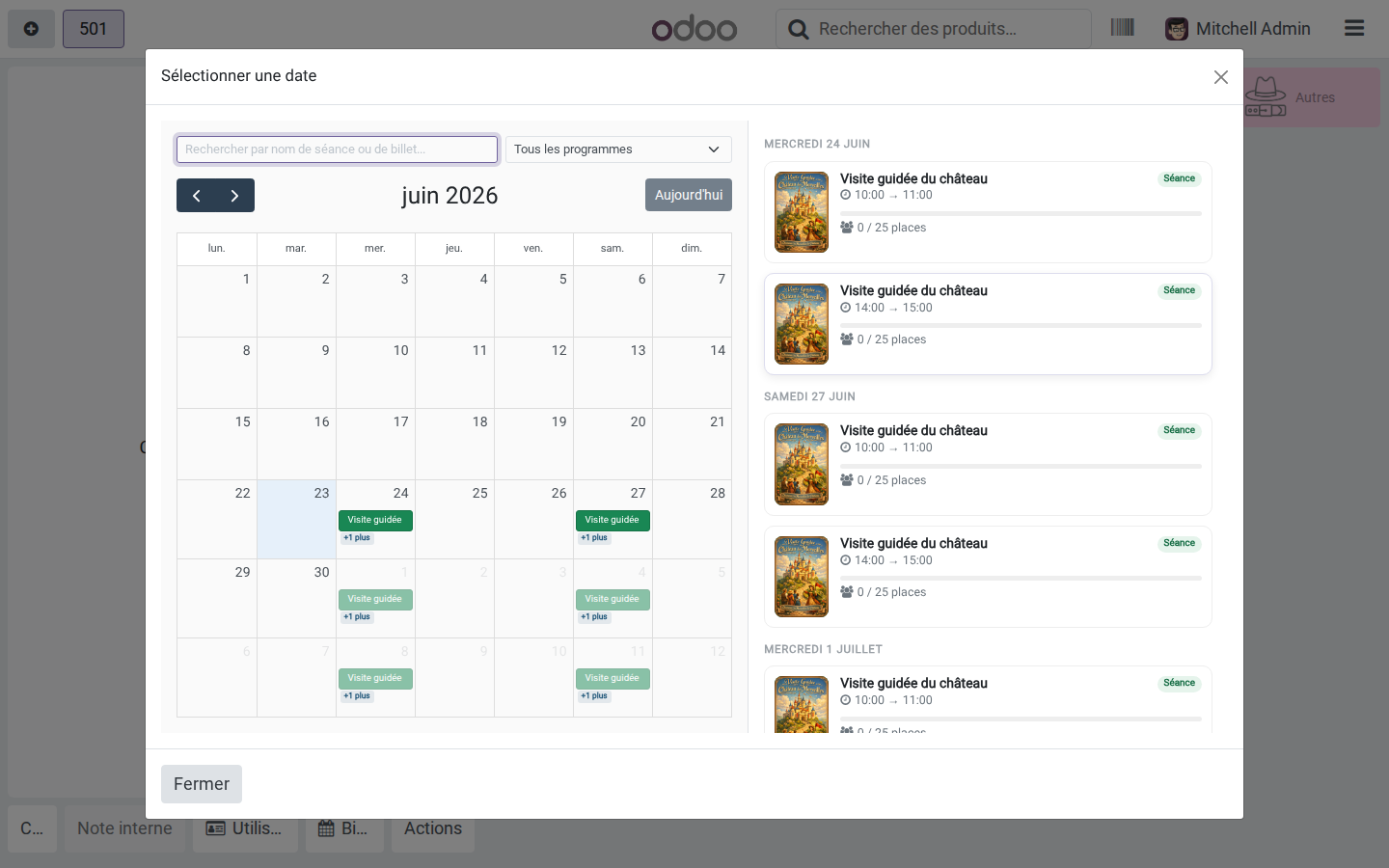
Le calendrier s'ouvre pré-filtré sur ce programme : seules ses séances sont affichées.
-
Naviguez entre les jours et sélectionnez la séance souhaitée.
Idéal pour parcourir toutes les séances disponibles, tous programmes confondus — la situation du visiteur qui demande conseil.
-
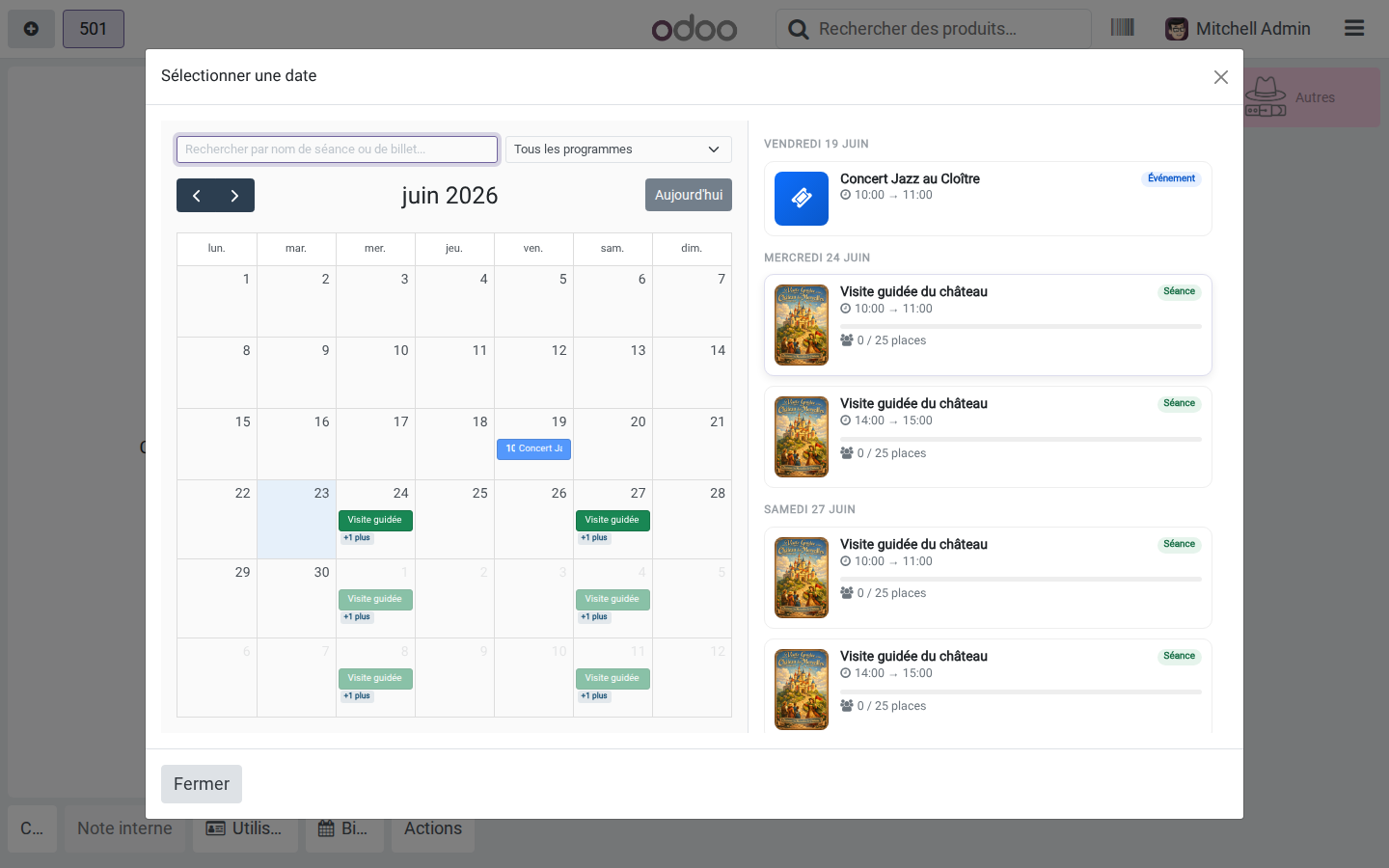
Cliquez sur le bouton Billetterie en bas du panneau de commande.
-
Le calendrier s'ouvre avec tous les programmes. Utilisez les filtres du panneau gauche pour restreindre l'affichage si besoin.
- Sélectionnez un jour puis une séance.
Vendre le billet
Une fois la séance choisie, la vente se termine comme n'importe quelle autre commande POS.
Sélectionner le type de billet et la quantité
Après avoir sélectionné une séance, le sélecteur de billets s'affiche avec les types disponibles (Adulte, Enfant, Réduit…) et leurs prix.
- Choisissez le type de billet.
- Renseignez la quantité.
- Cliquez sur Ajouter à la commande.
La ligne est ajoutée à la commande POS avec la référence de la séance.
Que se passe-t-il si les places viennent à manquer ?
Si le nombre de places restantes passe sous le seuil configuré, une alerte s'affiche sur la séance. Si la séance est complète, elle n'est plus proposée — sauf surbooking volontaire (guide dédié à venir).
Valider et imprimer le reçu
- Finalisez la commande et cliquez sur Paiement.
- Saisissez le mode de paiement et validez.
- Le reçu affiché inclut les informations de séance (date, heure, lieu) pour chaque billet vendu.
Les visiteurs (billets) sont créés automatiquement et rattachés à la séance. Les places disponibles sont décomptées et synchronisées sur tous les POS ouverts en temps réel.
Rembourser un billet de séance
C'est une opération courante : un client peut demander à être remboursé. Le module billetterie respecte le fonctionnement natif d'Odoo, vous pouvez donc rembourser depuis le point de vente comme n'importe quelle autre commande.
- Ouvrez la commande depuis Point de Vente > Commandes > Commandes.
- Cliquez sur Rembourser, sélectionnez les lignes et validez.
- Les visiteurs associés sont annulés et les places de séance sont libérées automatiquement.