Réserver une séance en ligne
Contexte
Sur le site web, les programmes en mode séances remplacent la sélection directe de billets par un widget de réservation interactif. Le visiteur choisit un jour dans le calendrier, voit les créneaux disponibles pour ce jour, sélectionne ses billets, et les ajoute au panier. La disponibilité est vérifiée en temps réel, et les créneaux complets sont automatiquement grisés.
Cette interface est activée automatiquement par le module website_ticketing_session dès qu'un programme est en mode séances et publié.
Parcours de réservation
Étape 1 — Choisir un programme
- Accédez à la page
/ticketing(menu Billetterie du site). - Les programmes disponibles s'affichent avec leurs informations : dates, prochaine séance, prix de départ.
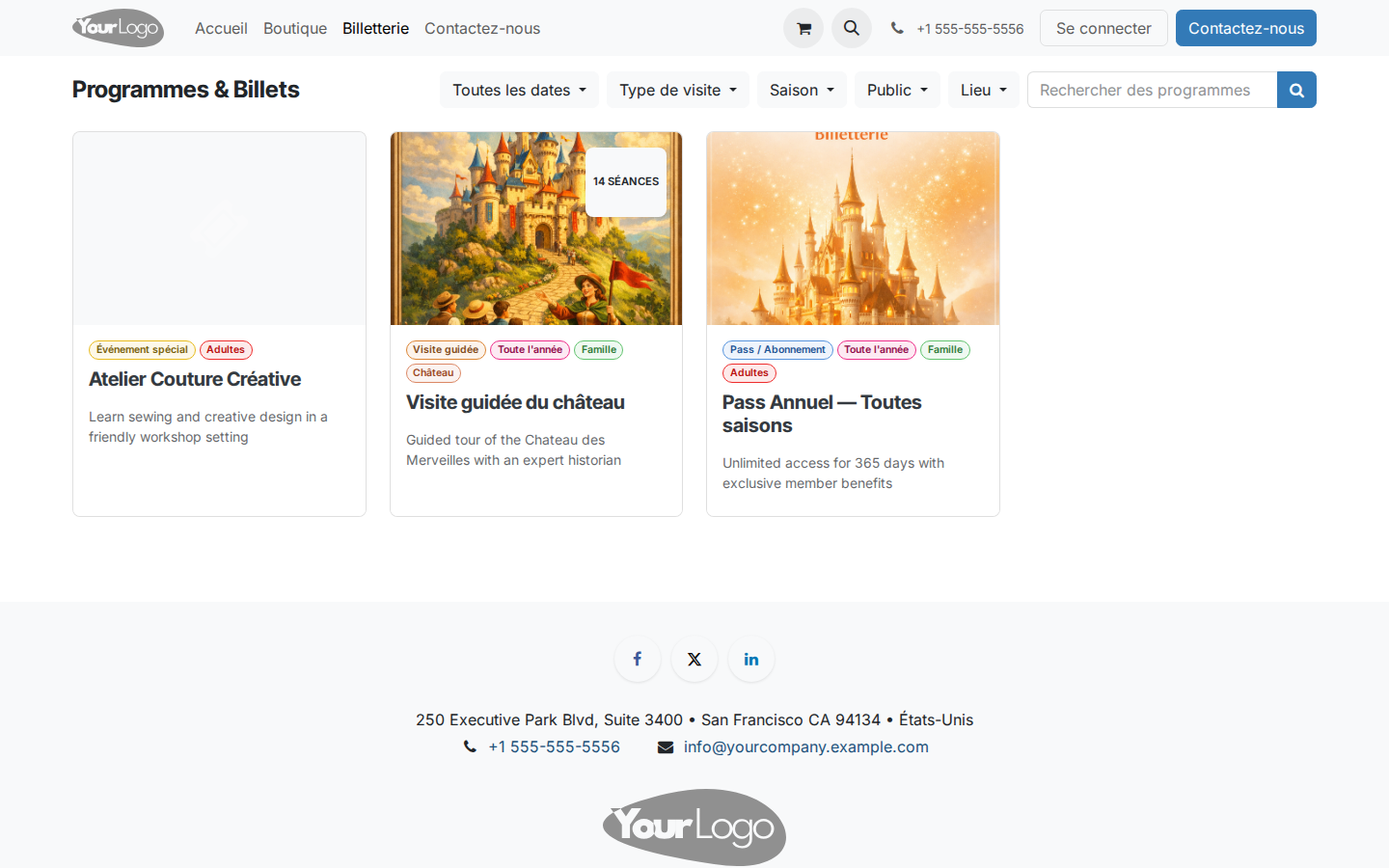
- Cliquez sur la carte du programme de votre choix pour accéder à la page de détail.
Étape 2 — Naviguer dans le calendrier
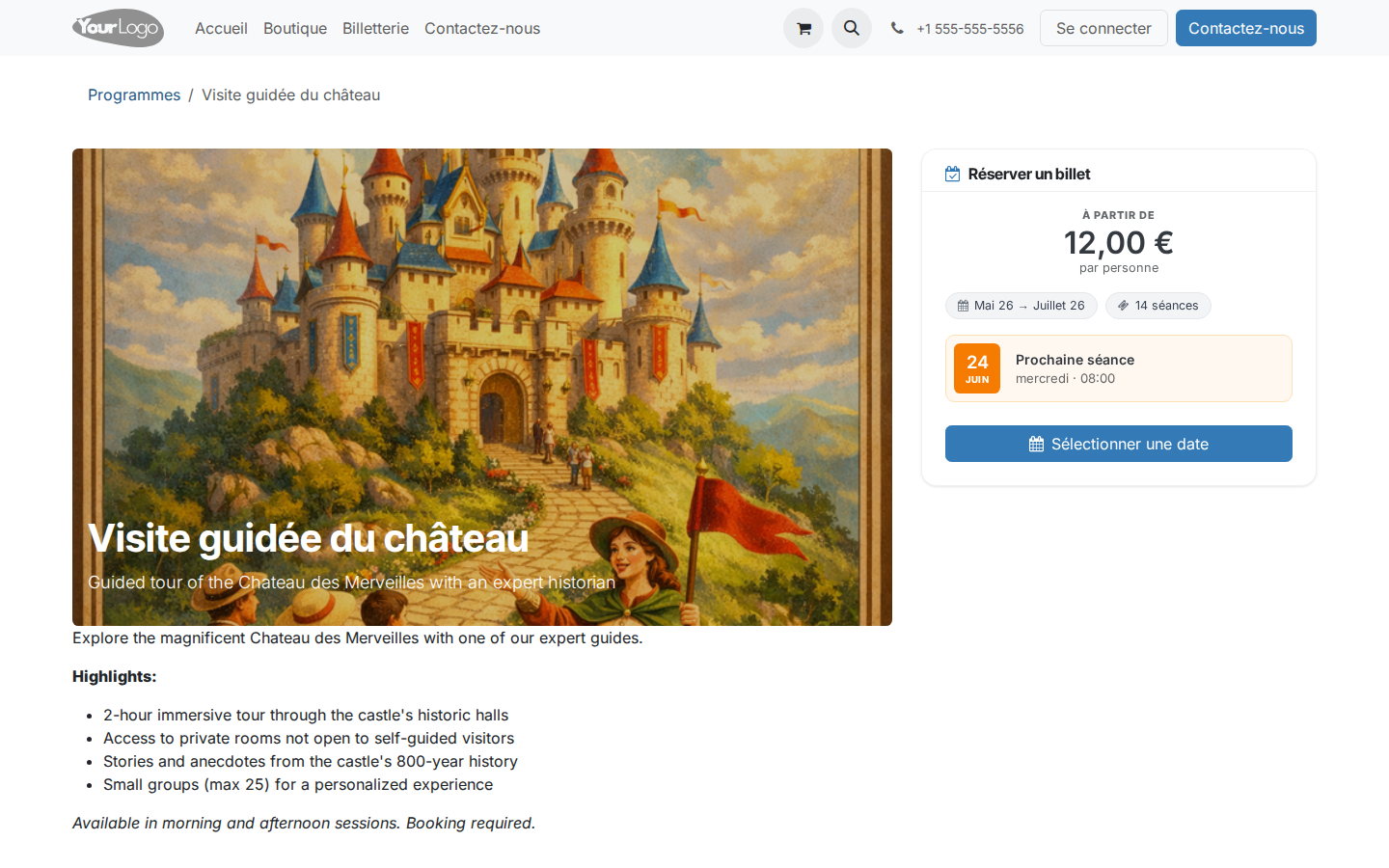
- Cliquez sur le bouton Sélectionner une date dans le widget de réservation (à droite de la page).
Le calendrier mensuel s'affiche :
- Les jours avec des séances disponibles sont mis en évidence (non grisés).
- Les jours sans séance disponible ou dont toutes les séances sont complètes sont grisés.
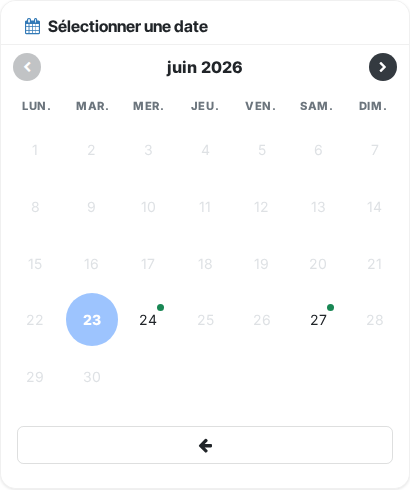
- Naviguez entre les mois avec les flèches de navigation si nécessaire.
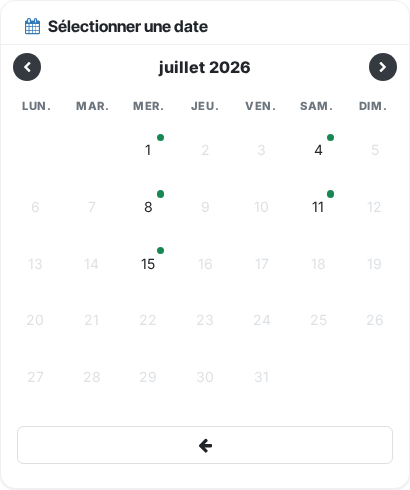
- Cliquez sur un jour disponible (non grisé) pour afficher ses créneaux.
Étape 3 — Sélectionner un créneau
Après avoir cliqué sur un jour, les créneaux horaires du jour s'affichent.
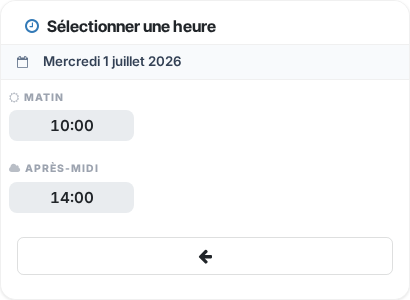
Chaque créneau indique l'heure de début (et l'heure de fin si l'option est activée). Cliquez sur le créneau souhaité.
Créneau unique
Si un jour ne comporte qu'un seul créneau disponible, le module le sélectionne automatiquement et affiche directement les types de billets.
Étape 4 — Choisir les billets
Après sélection du créneau, les types de billets disponibles s'affichent avec leurs prix.
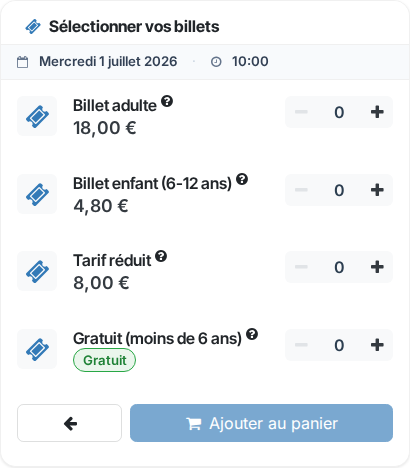
- Cliquez sur + pour chaque type de billet souhaité (Adulte, Enfant, Réduit…).
- Le total est calculé en temps réel.
- Cliquez sur Ajouter au panier.
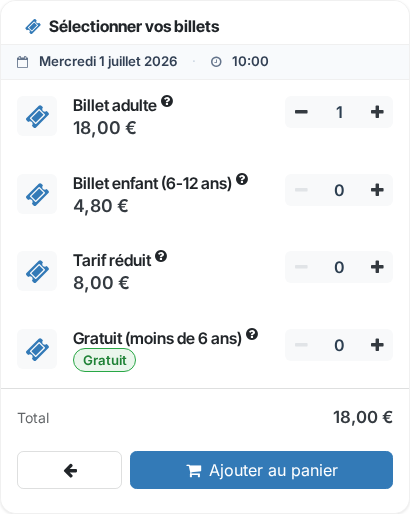
Le module vérifie la disponibilité des places en temps réel avant l'ajout. Si les places ne sont plus disponibles (réservées entre-temps par un autre visiteur), un message s'affiche.
Étape 5 — Paiement et réception des billets
- Commande payante : tunnel de paiement Odoo standard → confirmation → e-mail avec billets.
- Commande gratuite : confirmation immédiate → redirection vers la page des billets.
Voir aussi : Configurer la vente de séances en ligne · Consulter ses billets depuis le portail