Acheter des billets en ligne
Contexte
Le module website_loyalty_ticketing expose les programmes publiés sur la page /ticketing du site Odoo. Les visiteurs peuvent y parcourir l'offre, choisir leurs billets et finaliser leur achat via le panier e-commerce standard. Les billets payants suivent le tunnel de paiement habituel ; les billets gratuits sont confirmés immédiatement, sans passer par le paiement.
1. Accéder à la liste des programmes
- Sur le site, cliquez sur le menu Billetterie (ou accédez directement à
/ticketing). - La page de listing affiche les programmes publiés avec leur image, leur titre et leur description courte.
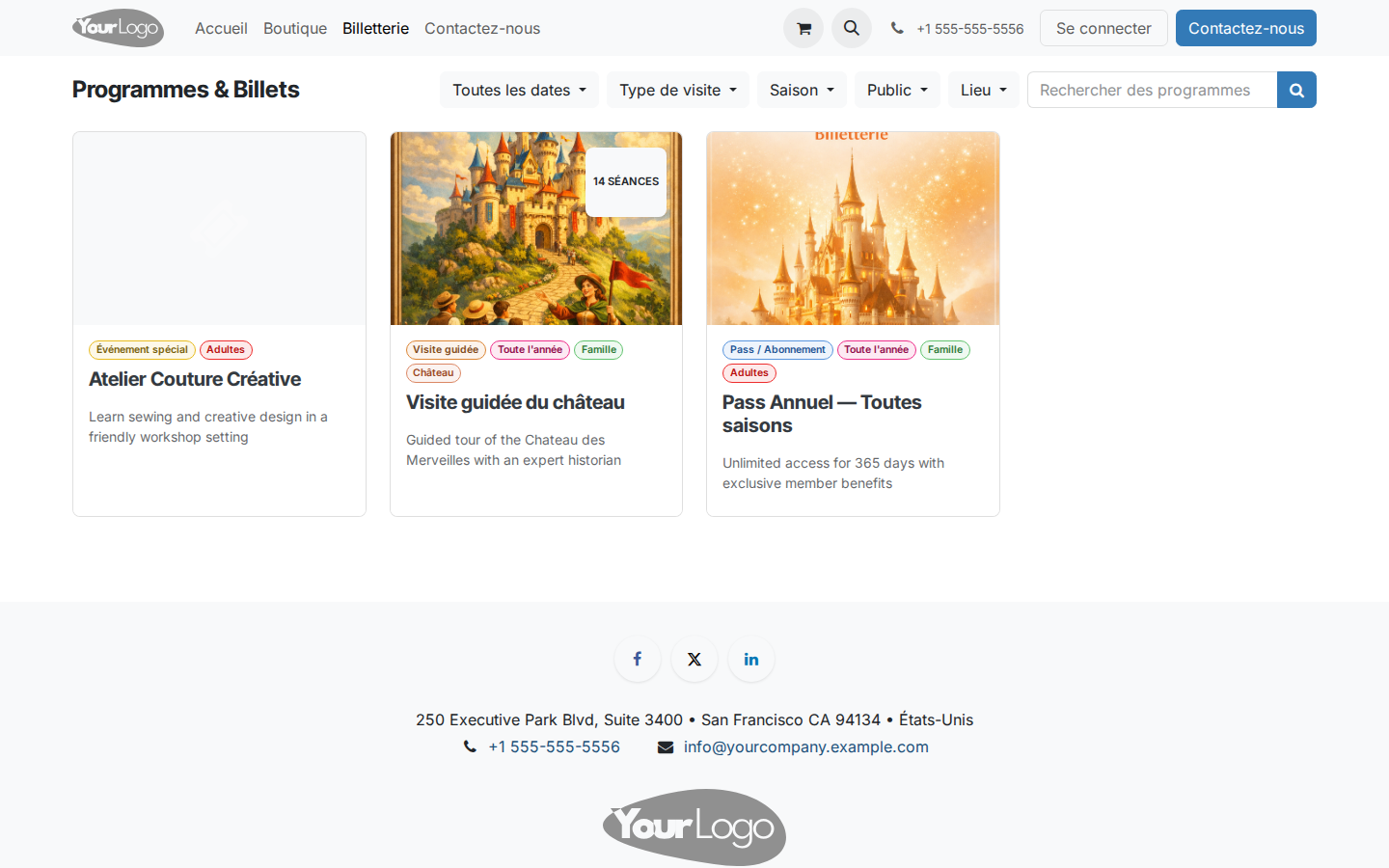
Les visiteurs peuvent filtrer les programmes par thématique (tags) ou par date (à venir / permanent) via la barre de filtres.
2. Sélectionner un programme
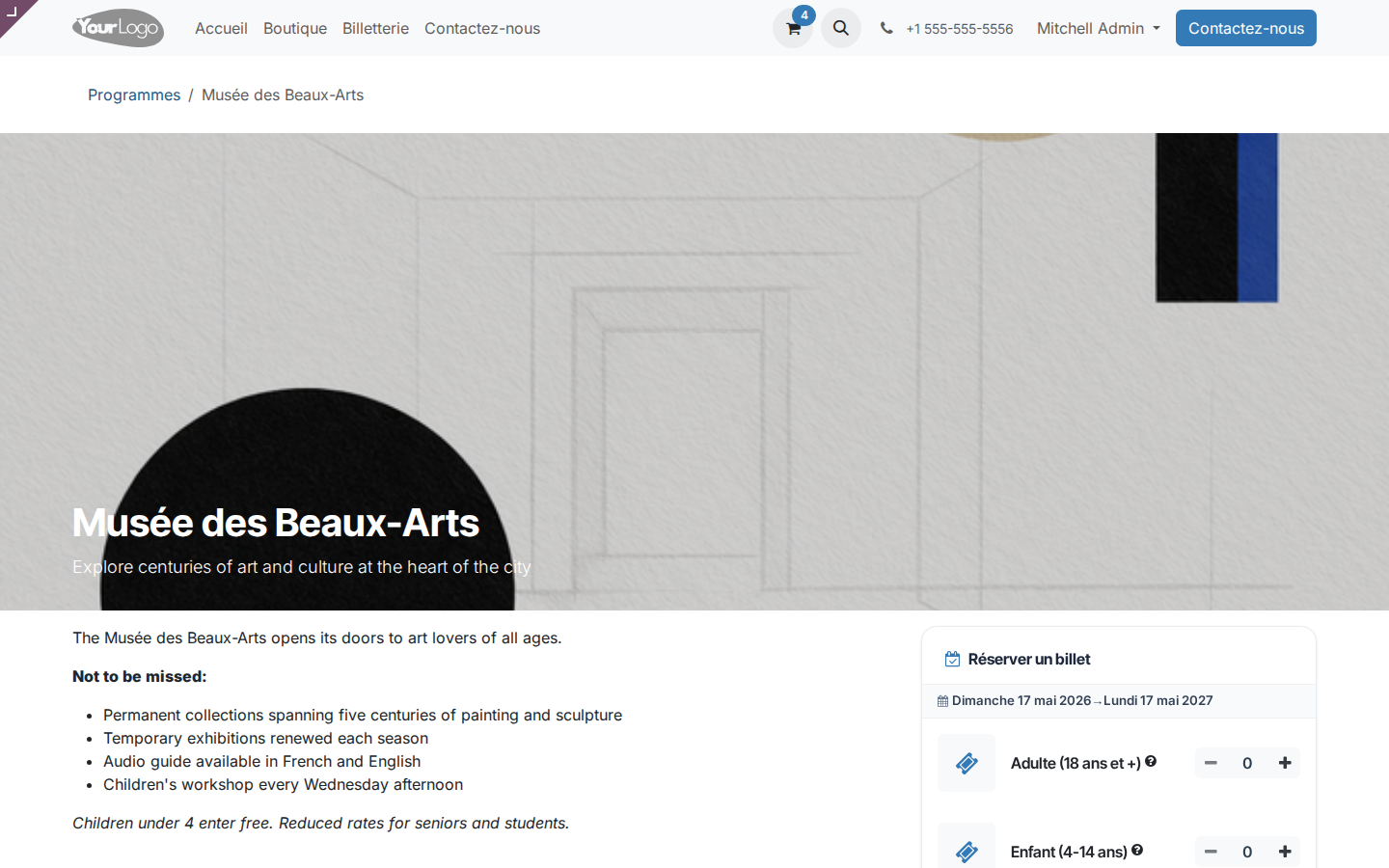
- Cliquez sur la carte d'un programme pour accéder à sa page de détail.
- La page affiche la description complète, les types de billets disponibles et leurs prix.
3. Choisir les billets et les quantités
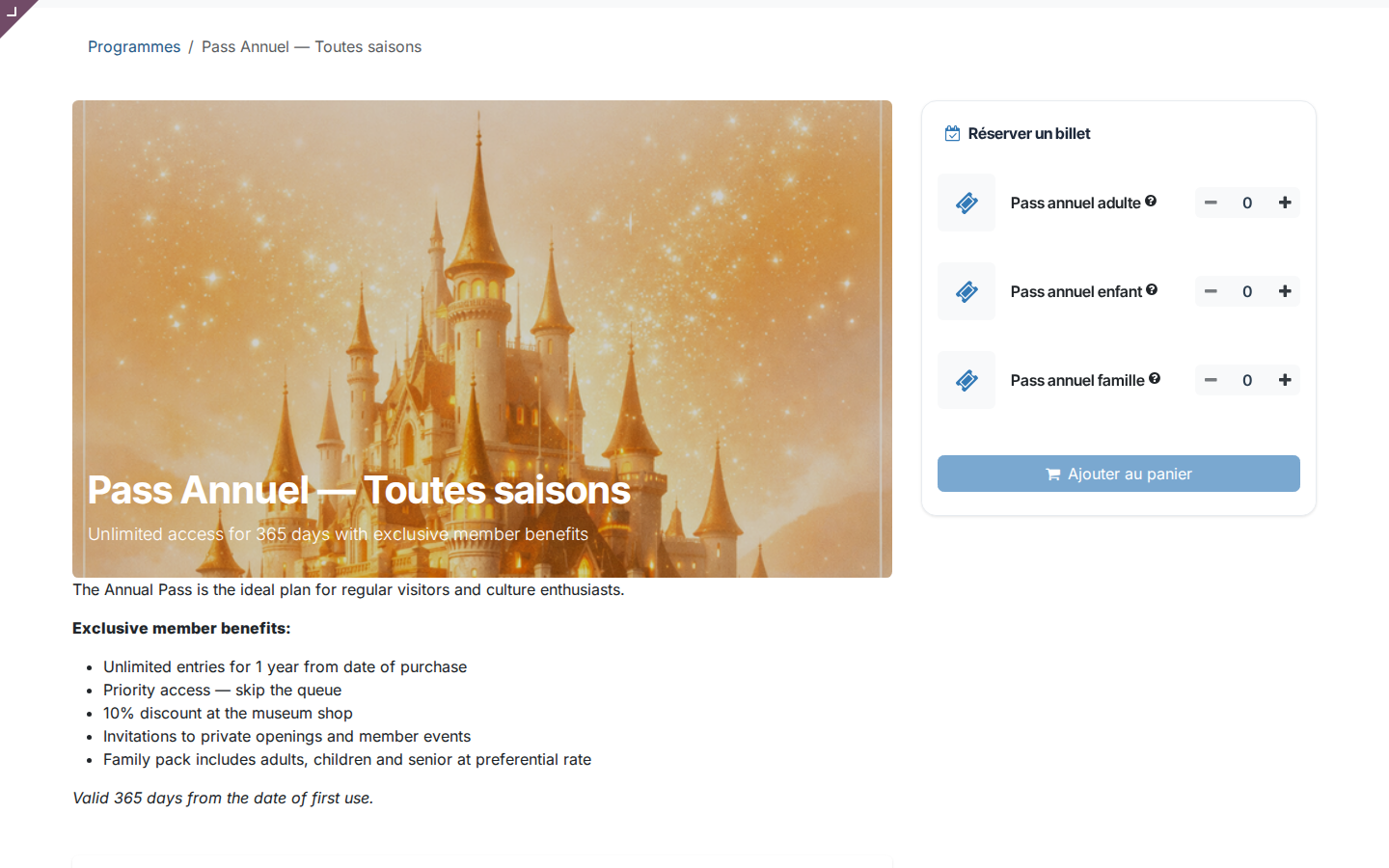
- Dans le bloc de sélection à droite (ou en bas sur mobile), choisissez la quantité pour chaque type de billet souhaité.
- Les prix sont calculés en temps réel selon la liste de prix applicable au visiteur.
- Cliquez sur Ajouter au panier.
Formulaire d'inscription
Si le programme comporte des questions d'inscription, un formulaire s'affiche avant l'ajout au panier. Chaque participant renseigne ses informations (nom, e-mail, réponses aux questions spécifiques).
4. Finaliser la commande
Commande payante :
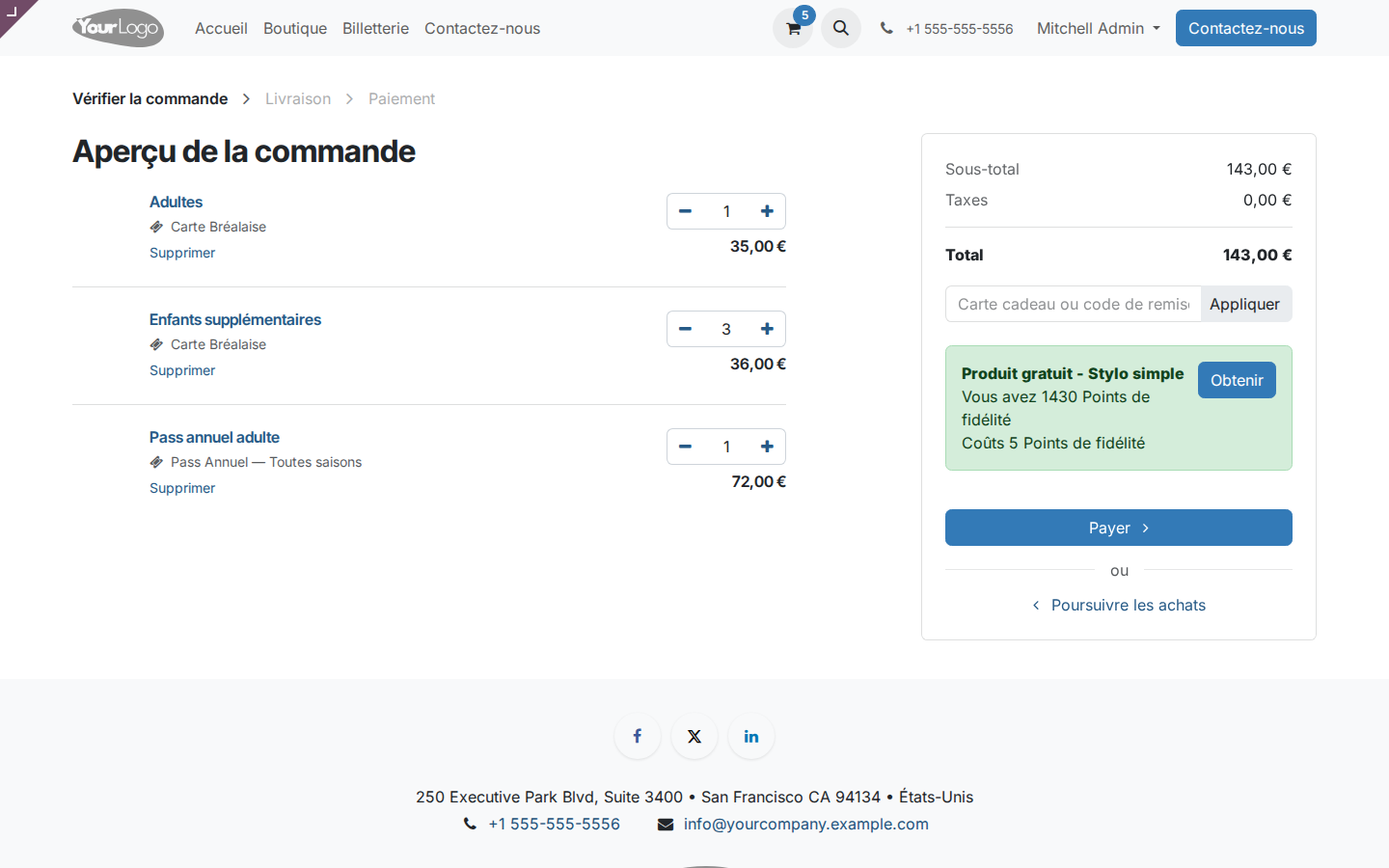
- Le panier récapitule les billets sélectionnés.
- Procédez au paiement via le tunnel e-commerce Odoo (adresse de livraison, mode de paiement).
- Après paiement, un e-mail de confirmation est envoyé avec les liens de téléchargement des billets en PDF.
Commande gratuite :
La commande est confirmée immédiatement après l'ajout au panier, sans tunnel de paiement. Les billets sont disponibles directement.
5. Recevoir et télécharger les billets
Après confirmation, le visiteur reçoit un e-mail contenant :
- Un récapitulatif de la commande.
- Un lien vers ses billets (PDF).
Il peut aussi consulter et télécharger ses billets depuis son espace portail : Consulter ses billets depuis le portail.
Voir aussi : Publier un programme sur le site web · Réserver une séance en ligne