Connecter la box IoT
Contexte
Un visiteur se présente au comptoir, votre collègue valide sa commande sur la caisse, et le billet doit sortir aussitôt sur l'imprimante Zebra posée juste à côté — sans branchement ni réglage à faire à chaud. Pour que ça fonctionne le jour J, Odoo doit d'abord savoir où se trouve cette imprimante : c'est le rôle de la box IoT, un petit boîtier qui fait le lien entre votre caisse et le matériel physique (imprimantes, scanners, balances...). Sans elle, aucun billet ne peut partir vers la Zebra.
Concrètement, chaque imprimante raccordée à la box remonte dans Odoo sous forme de périphérique, que vous choisirez ensuite au point de vente pour lancer les impressions.
Ce premier tutoriel ne configure rien : il vous permet simplement de vérifier dans Odoo que votre box est bien reconnue et que l'imprimante Zebra branchée dessus apparaît bien. Rendez-vous pour cela dans l'application IoT. La déclaration de l'imprimante dans CUPS, puis le réglage du point de vente, font l'objet des tutoriels liés en fin de page.
1. Ouvrir l'application IoT
- Ouvrez l'application IoT depuis le menu principal d'Odoo.
- Vous arrivez directement sur la liste des boîtiers IoT appairés à votre base, présentée sous forme de cartes.
- Chaque carte affiche le nom de la box, son adresse, et le nombre de périphériques qui y sont raccordés (icône en forme de prise).
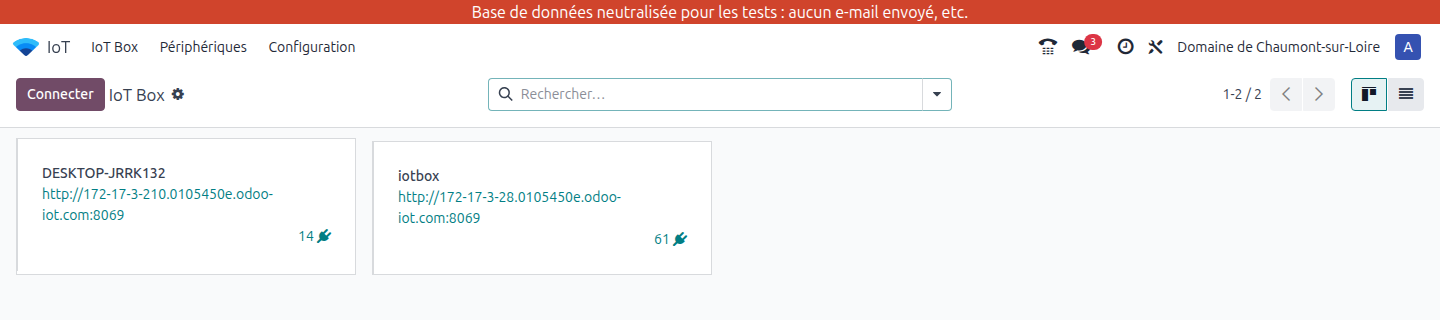
Dans cet exemple, deux boîtiers sont reconnus : DESKTOP-JRRK132 (14 périphériques) et iotbox (61 périphériques). Si votre box n'apparaît pas du tout dans cette liste, c'est qu'elle n'est pas encore appairée à la base : reportez-vous à la procédure d'appairage de la box (bouton Connecter en haut à gauche).
2. Vérifier que l'imprimante Zebra apparaît
- Dans le menu du haut, cliquez sur Périphériques.
- La liste affiche tous les périphériques connus, regroupés par boîtier IoT.
- Pour ne garder que les imprimantes Zebra, saisissez Zebra dans la barre de recherche puis validez.
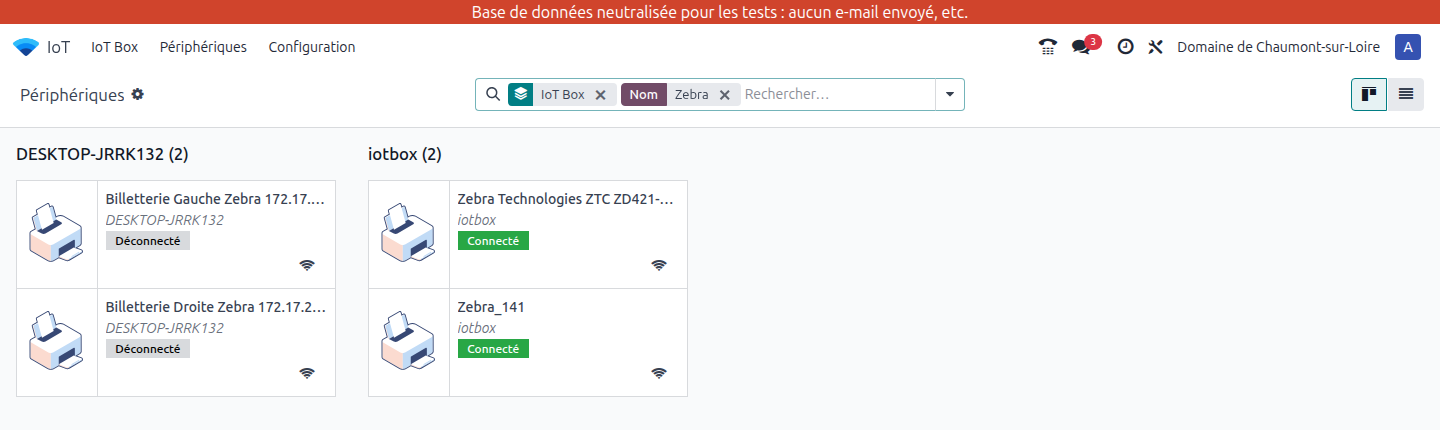
Ici, les imprimantes de billetterie Billetterie Gauche Zebra et Billetterie Droite Zebra remontent bien comme périphériques du boîtier DESKTOP-JRRK132. C'est exactement ce que l'on cherche à vérifier : l'imprimante est vue par Odoo.
Lire le statut de connexion
Chaque périphérique porte un badge Connecté ou Déconnecté. Ce badge indique seulement si l'imprimante est actuellement allumée et joignable sur le réseau au moment où vous consultez la page. Une imprimante éteinte apparaît Déconnecté mais reste un périphérique valide : elle redeviendra Connecté une fois rallumée. L'essentiel, à cette étape, est qu'elle figure dans la liste.
L'imprimante Zebra n'apparaît pas du tout ?
Si aucune entrée Zebra ne remonte pour votre box, c'est que l'imprimante n'a pas encore été déclarée côté box IoT. Déclarez-la d'abord dans CUPS : Déclarer l'imprimante Zebra dans CUPS. Elle remontera ensuite automatiquement comme périphérique dans cet écran.
Étape suivante : Imprimer les billets sur Zebra au point de vente