Déclarer l'imprimante Zebra dans CUPS
Contexte
Vous venez de brancher une nouvelle imprimante Zebra sur la box IoT, mais impossible de la retrouver dans Odoo : elle n'apparaît dans aucune liste, aucun menu ne la propose au point de vente. Rien d'anormal — avant qu'Odoo puisse la « voir », la box doit d'abord savoir qu'une file d'impression existe pour cette imprimante. C'est le rôle de CUPS, le gestionnaire d'impression embarqué sur la box.
Ce tutoriel vous guide pas à pas pour déclarer votre Zebra dans CUPS. Une fois la file créée, elle remontera automatiquement dans Odoo comme périphérique sélectionnable, sans rien configurer côté Odoo lui-même.
CUPS s'ouvre dans un navigateur, à l'adresse http://<ip-de-la-box>:631, puis dans l'onglet Administration. Remplacez <ip-de-la-box> par l'adresse IP de votre box IoT (la même que celle utilisée lors de l'appairage).
L'essentiel : deux réglages à ne pas rater
Toute la configuration tient en deux choix au moment d'ajouter l'imprimante :
- Connexion en
ipps://→ipps://<ip-de-l-imprimante>:631/ipp/print - Marque
Raw/ modèleRaw Queue→ une file générique, sans pilote
Le reste (nom, description, emplacement) n'est que de l'organisation. Si rien ne s'imprime, ou si le billet sort en texte brut « ^XA… », c'est presque toujours l'un de ces deux réglages qui est en cause.
Pré-requis
La box IoT doit être connectée à votre réseau et appairée à Odoo avant de commencer. Si ce n'est pas encore fait, suivez d'abord le tutoriel Connecter la box IoT.
Ajouter l'imprimante
Depuis l'onglet Administration de CUPS, cliquez sur Ajouter une imprimante. L'assistant se déroule en plusieurs écrans successifs, dans cet ordre.
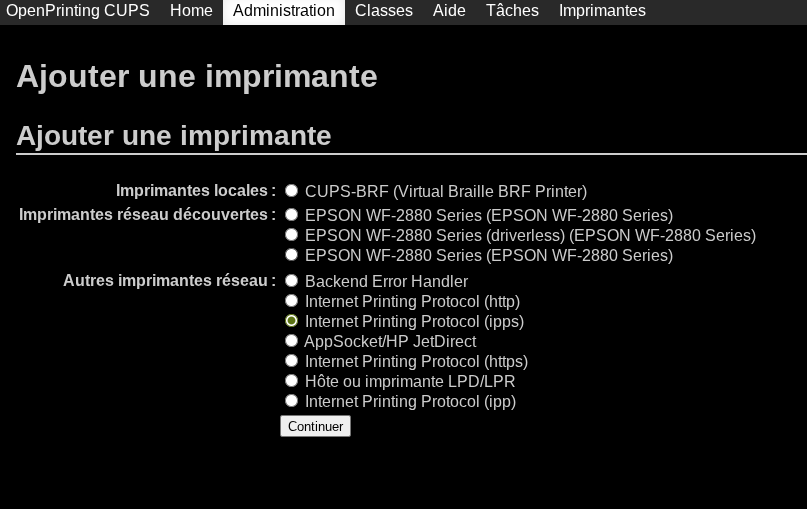
1. Choisir le protocole de connexion
Dans la liste Autres imprimantes réseau, sélectionnez l'option Internet Printing Protocol (ipps), puis cliquez sur Continuer.
2. Saisir l'adresse de connexion (URI)
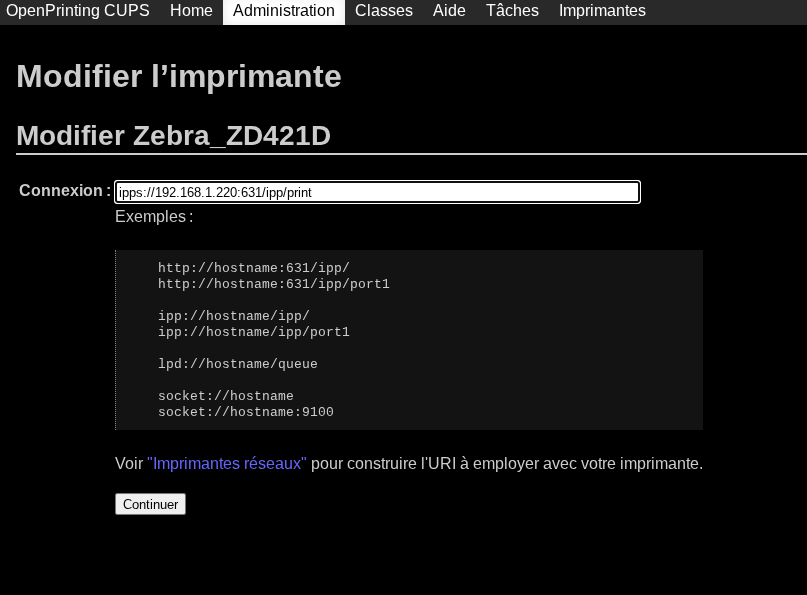
CUPS demande aussitôt l'adresse de connexion de l'imprimante. Saisissez directement l'URI complète, avec le port et le chemin :
ipps://192.168.1.220:631/ipp/print
Remplacez 192.168.1.220 par l'adresse IP réelle de votre Zebra, puis cliquez sur Continuer.
Toujours utiliser ipps:// sur les Zebra récentes
Les imprimantes Zebra récentes (ZD421, ZD621) tournent sous un firmware moderne IPP/PAPPL : elles ne parlent que l'IPP over TLS sur le port 631 et n'ouvrent pas l'ancien socket brut 9100. Utilisez donc ipps://<ip>:631/ipp/print et jamais socket://<ip> — le port 9100 est fermé sur ces modèles, ce qui provoque l'erreur « printer unavailable / job cancelled ».
Seuls les modèles plus anciens, joignables en 9100, peuvent utiliser socket://<ip>.
Saisissez le chemin complet dès maintenant
Indiquez l'URI entière ipps://<ip>:631/ipp/print (avec :631/ipp/print) dès cette étape. Une URI incomplète comme ipps://<ip> devra être corrigée plus tard via Modifier l'imprimante (qui rouvre exactement ce même écran de connexion).
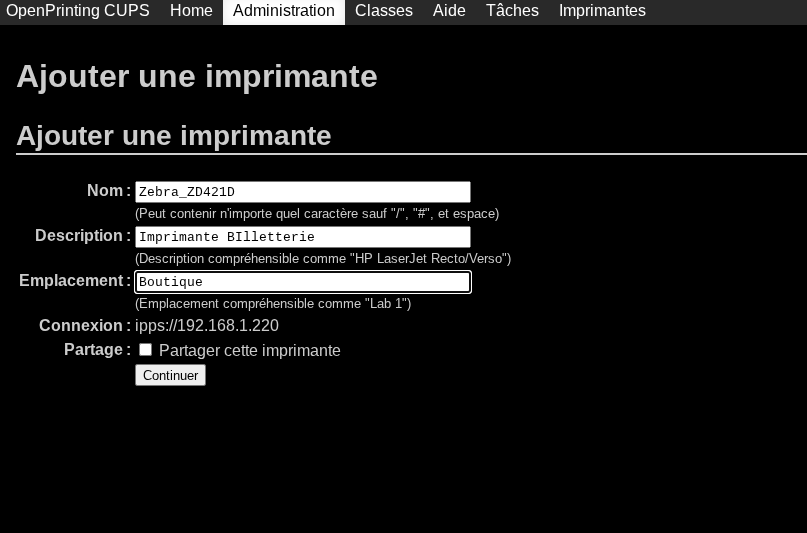
3. Renseigner le nom de la file
Complétez les champs, puis cliquez sur Continuer :
| Champ | Valeur | Rôle |
|---|---|---|
| Nom | Zebra_ZD421D |
Identifiant de la file ; il servira de nom de périphérique côté Odoo |
| Description | Imprimante Billetterie |
Libellé lisible |
| Emplacement | Boutique |
Repère physique de l'imprimante |
Laissez la case Partager cette imprimante décochée. La connexion saisie à l'étape précédente est rappelée en haut de l'écran.
Le nom de la file est l'identifiant Odoo
Le nom de la file (ici Zebra_ZD421D) est l'identifiant qui apparaîtra comme périphérique dans Odoo, à sélectionner ensuite dans la configuration du point de vente. Choisissez un nom clair. Inutile de partager la file : Odoo imprime en local, directement sur la box IoT.
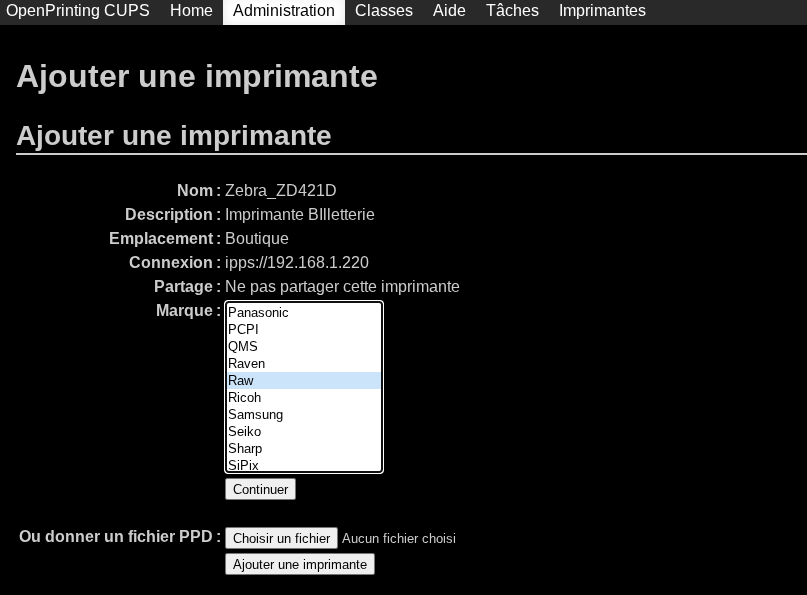
4. Choisir la marque « Raw »
Dans la liste Marque, sélectionnez Raw, puis cliquez sur Continuer.
5. Choisir le modèle « Raw Queue »
Dans la liste Modèle, sélectionnez Raw Queue (en), puis cliquez sur Ajouter l'imprimante.
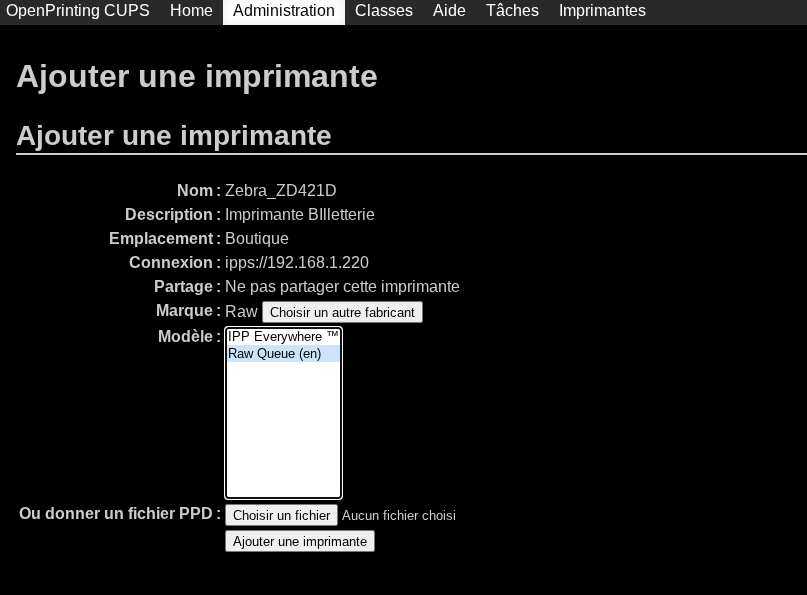
File Raw, sans pilote ni PPD
Choisissez bien Raw / Raw Queue et aucun pilote (PPD). Une file Raw transmet le code ZPL tel quel à l'imprimante, qui l'interprète nativement. Avec un pilote, le ZPL serait filtré et s'imprimerait en texte brut (« ^XA… ») au lieu d'un vrai billet.
6. Vérifier le récapitulatif
L'imprimante est créée. Le récapitulatif doit afficher :
- Description :
ZD421D - Emplacement :
Imprimante billetterie - Pilote :
Local Raw Printer (grayscale, 2-sided printing) - Connexion :
ipps://192.168.1.220:631/ipp/print
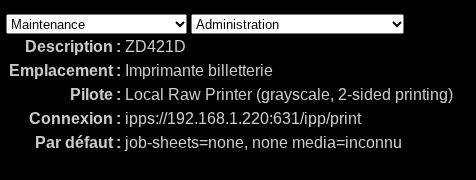
La file d'impression est prête. Elle est désormais visible par Odoo sous le nom que vous lui avez donné à l'étape 3.
Étape suivante : Imprimer les billets sur Zebra au point de vente